에이수스 비보북 15 2025년형 가성비 노트북 구매 후기 무선랜 설치 꿀팁
파트너스 활동으로 일정액의 수수료를 지급받습니다.
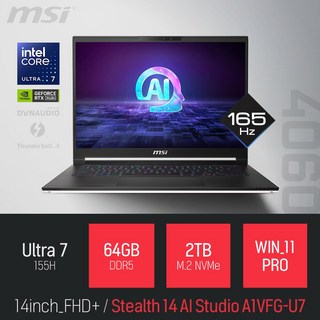
MSI 스텔스 14 AI Studio A1VFG-U7 퓨어 화이트 / 14인치 포토샵 영상편집 게임 AI 노트북, WIN11 Pro, 64GB, 2TB
추천하는 이유
초슬림 RTX 4060
AI 작업 최적화
64GB 램! 2TB 저장
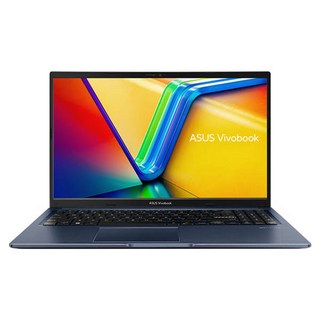
에이수스 2025 비보북 15 코어i5 인텔 13세대, 콰이어트블루, 512GB, 16GB, Free DOS, X1502VA-BQ891
추천하는 이유
인텔 13세대 i5
16GB RAM, 512GB SSD
Free DOS (OS 미포함)
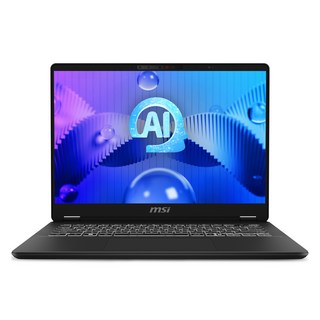
MSI 2024 프레스티지 14 코어Ultra7 지포스 RTX 3050, 스텔라 그레이, prestige 14 AI Studio C1UDXG-U7 WIN11, 1TB, 32GB, WIN11 Home
추천하는 이유
초슬림 RTX 4060!
프레스티지 디자인
가성비 최고 품질
에이수스 비보북 15 2025년형, 가성비 노트북으로 입소문이 자자하죠. 수많은 노트북 중에서 왜 2025년형을 선택했을까요? 무선랜 설치에서 겪을 수 있는 어려움, 이제 걱정 마세요! 초보자도 쉽게 따라 할 수 있는 꿀팁을 공개합니다. 직접 사용해본 솔직한 후기와 윈도우 설치 방법까지, 이 모든 정보를 지금 바로 확인하세요!
비보북 15, 왜 2025년형을 골랐을까?
에이수스 비보북 15 2025년형을 선택한 가장 큰 이유는 단연 '가성비'입니다. 비슷한 스펙의 다른 브랜드 노트북과 비교했을 때, 가격적인 메리트가 컸어요. 특히, 제가 구매한 모델(에이수스 2025 비보북 15 코어i5 인텔 13세대, 콰이어트블루, 512GB, 16GB, Free DOS, X1502VA-BQ891)은 사업 기획용으로 필요한 기본 성능을 충족하면서도 가격 부담을 덜 수 있었습니다. 디자인 또한 콰이어트블루 색상이 질리지 않고 세련된 느낌을 줘서 마음에 들었습니다. 휴대성과 가격을 고려했을 때 비보북 15가 최적의 선택이라고 판단했습니다.
현재 쿠팡에서 판매 중이니, 관심 있으신 분들은 한번 살펴보세요
현재 쿠팡에서 판매 중이니, 관심 있으신 분들은 한번 살펴보세요
설치 꿀팁! 무선랜, 헤매지 마세요!
비보북 15를 처음 켰을 때, 무선랜 연결 때문에 약간 헤맸습니다. Free DOS 모델이라 윈도우 설치는 둘째치고, 무선랜 드라이버를 잡는 것부터가 난관이었죠. 인터넷 검색을 통해 해결 방법을 찾아냈습니다. 에이수스 홈페이지에서 해당 모델의 무선랜 드라이버를 다운로드하여 USB에 담아 설치하는 방법였습니다. 아니면, MSI 스텔스 14 AI Studio처럼 윈도우가 기본으로 설치된 모델을 고려해보는 것도 방법일 수 있습니다.
윈도우11를 설치하기 위해선 마이크로소프트 홈피에 까지 들어가서 작업해야 설치 가능해요. 저처럼 컴퓨터에 익숙하지 않은 분들은 초기 설정에 어려움을 겪을 수 있다는 점 참고하세요.
윈도우11를 설치하기 위해선 마이크로소프트 홈피에 까지 들어가서 작업해야 설치 가능해요. 저처럼 컴퓨터에 익숙하지 않은 분들은 초기 설정에 어려움을 겪을 수 있다는 점 참고하세요.
솔직 후기: 가격 대비 성능, 이 정도일 줄!
며칠 사용해본 결과, 에이수스 비보북 15의 가격 대비 성능에 매우 만족하고 있습니다. 13세대 인텔 코어 i5 프로세서와 16GB RAM 덕분에 웹서핑, 문서 작업, 간단한 사진 편집 등 기본적인 작업은 쾌적하게 처리할 수 있습니다. 물론, 고사양 게임이나 영상 편집에는 다소 무리가 있을 수 있지만, 제 사용 목적에는 충분합니다. 특히, SSD 덕분에 부팅 속도가 빠르고, 프로그램 실행도 답답함 없이 이루어집니다. 배터리 성능도 준수합니다.
완충 시 약 6~7시간 정도 사용할 수 있어서, 외부에서 작업할 때도 크게 불편함이 없습니다. MSI 2024 프레스티지 14처럼 고성능을 필요로 하는 작업이 아니라면, 비보북 15로도 충분히 만족스러운 사용 경험을 얻을 수 있을 겁니다.
완충 시 약 6~7시간 정도 사용할 수 있어서, 외부에서 작업할 때도 크게 불편함이 없습니다. MSI 2024 프레스티지 14처럼 고성능을 필요로 하는 작업이 아니라면, 비보북 15로도 충분히 만족스러운 사용 경험을 얻을 수 있을 겁니다.
윈도우 설치, 나도 전문가처럼!?
Free DOS 모델을 구매했기 때문에, 윈도우 설치는 필수였습니다. 처음에는 걱정이 많았지만, 인터넷 검색과 유튜브 영상을 참고하여 차근차근 따라 하니 생각보다 어렵지 않았습니다. 윈도우 설치 USB를 만들고, BIOS 설정에서 부팅 순서를 변경하는 등 몇 가지 단계를 거쳐야 하지만, 설명서를 꼼꼼히 읽고 따라 하면 누구나 쉽게 설치할 수 있습니다. 윈도우 설치 후에는 각종 드라이버를 설치해야 하는데, 에이수스 홈페이지에서 쉽게 다운로드할 수 있습니다. 윈도우 설치가 처음이라 걱정되시는 분들은 주변 친구나 전문가의 도움을 받는 것도 좋은 방법입니다.
하지만, 직접 설치해보면 성취감도 느낄 수 있고, 컴퓨터에 대한 이해도도 높아질 겁니다. 특히, 윈도우 11 설치 시 마이크로소프트 홈페이지를 참고하면 더욱 수월하게 진행할 수 있습니다.
하지만, 직접 설치해보면 성취감도 느낄 수 있고, 컴퓨터에 대한 이해도도 높아질 겁니다. 특히, 윈도우 11 설치 시 마이크로소프트 홈페이지를 참고하면 더욱 수월하게 진행할 수 있습니다.
에이수스 비보북 15 2025년형에 대한 솔직한 후기와 무선랜 설치 꿀팁이 여러분의 IT 생활에 도움이 되었기를 바랍니다. 긴 글 읽어주셔서 감사합니다.


